
예전에 공부해보려고 테스트 했던 내용을 다른 블로그에 적어두었던 것을 옮겨온 글 입니다.
오픈스택을 다루는 기술 개정판 책이 너무 오래되서 실습자료가 안맞는다.
유튜브에서 한국 오픈스택 설치자료도 참고했는데 역시 오래된(4년전)자료라 안 맞는다.
결국, 공식문서에서 우분투20.04LTS에 wllaby로 설치된다고 하여 그렇게 진행하니 성공하였음.
구성 환경
노트북에서 가상 환경으로 설치하였음.
VM : virtualbox 6.1 + 확장팩
성공 : ubuntu 20.04 LTS + devstack(openstack : wallaby )
실패 : ubuntu 16.04.3 LTS + devstack(openstack : stein ) git repo에 stein버전 없음.
실패 : ubuntu 18.04 + devstack(openstack : wallaby )
사전 구성
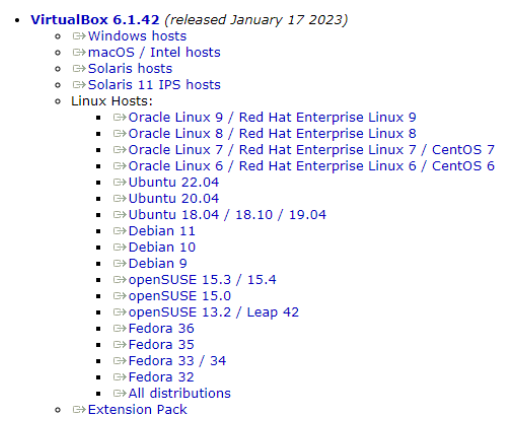
VirtualBox 설치
virtualbox 6.1버전으로 설치.
윈도우 파일과, 확장팩 다운 하여 설치.
(설치과정 생략/확장팩은 회사에서 설치하지마세요 라이선스 이슈있음.)
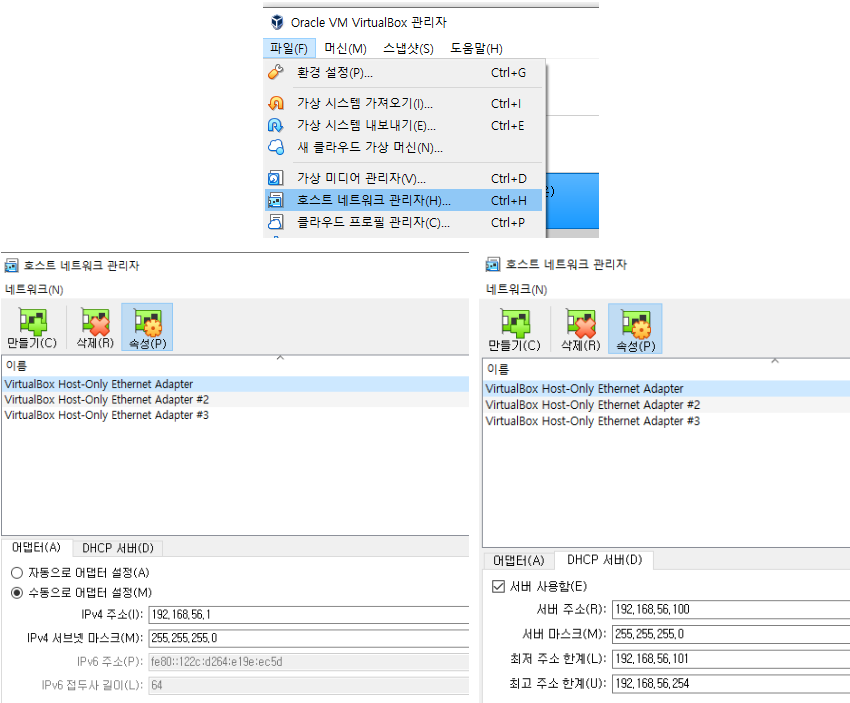
VirtualBox 호스트전용 네트워크 추가
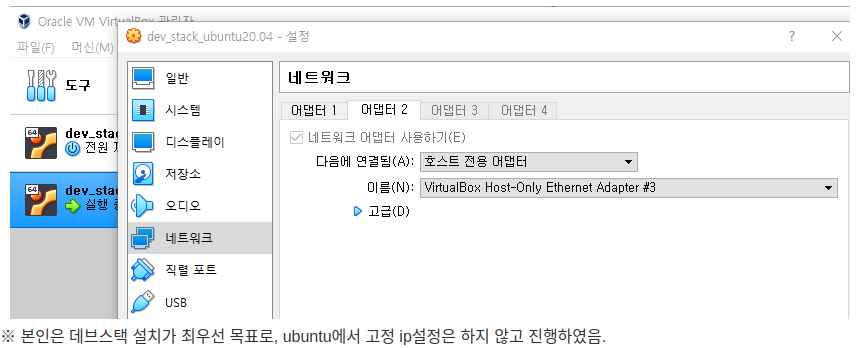
전용호스트 설정하여 호스트PC에서 VM으로 접속 가능하도록 구성.
가상 머신에 어댑터2 추가.
ubuntu 20.04LTS 설치
ubuntu설치후 접속하여 update & upgrade진행
sudo apt-get update
sudo apt-get upgrade -y
devstack용 user등록
# user 등록후 sudo 권한 설정 필수.
sudo useradd -s /bin/bash -d /opt/stack -m stack
echo "stack ALL=(ALL) NOPASSWD: ALL" | sudo tee /etc/sudoers.d/stack

결과 출력 : stack ALL=(ALL) NOPASSWD: ALL
DevStack 설치
user 변경
sudo su - stackdevstack 다운로드
# wallaby 버전 사용
git clone -b stable/wallaby https://opendev.org/openstack/devstack
설치 사전 환경 구성 파일 변경
// git에서 다운 받은 자료로 경로 이동
cd devstack
//samples 디렉토리안의 local.conf 파일을 devstack으로 복사하기
$ cp samples/local.conf .
패스워드와 접속할 HOST전용 IP설정
ADMIN_PASSWORD=openstack
DATABASE_PASSWORD=$ADMIN_PASSWORD
RABBIT_PASSWORD=$ADMIN_PASSWORD
SERVICE_PASSWORD=$ADMIN_PASSWORD

HOST_IP={IP 주소}
설치 스크립트 파일 실행
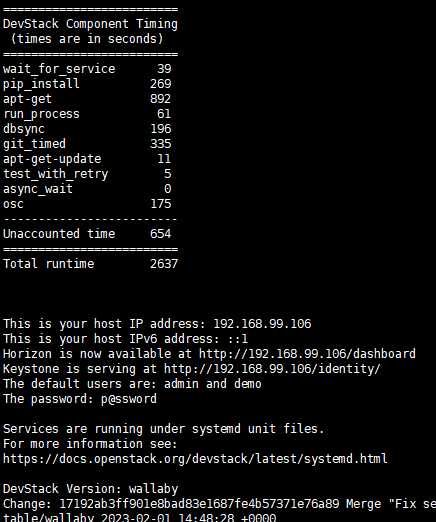
./stack.sh잘 끝나면 아래와 같은 화면을 볼 수 있음.
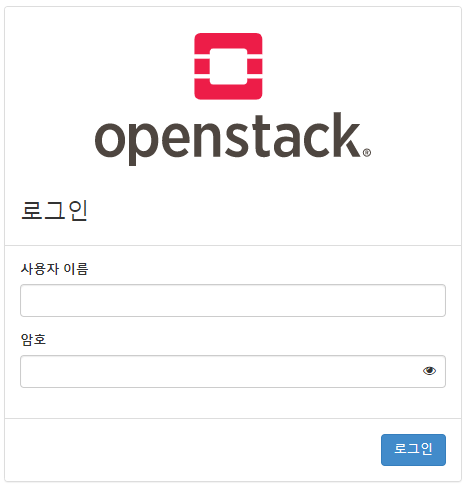
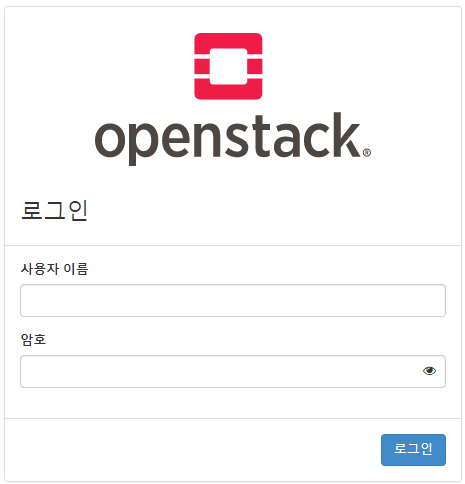
Horizon으로 접속한 결과화면
참고자료
- https://velog.io/@dojun527/Devstack%EC%9D%84-%EC%9D%B4%EC%9A%A9%ED%95%9C-Openstack-%EC%84%A4%EC%B9%98%ED%95%98%EA%B8%B0
- https://gist.github.com/ianychoi/cd58bf6a34ae6e0d2cb795ae404f52c9#file-devstack-install-md
- https://dev-overload.tistory.com/21